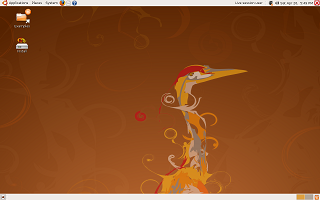
La historia de Ubuntu en imagenes, desde Warthog hasta Ibex

Ubuntu 8.10 "Intrepid Ibex” ya esta entre nosotros
- GNOME 2.24
- Network Manager - ahora gestiona wifi, 3G y todas las otras conexiones en un solo lugar. No hay necesidad de liarse con los archivos de configuración manual.
- Usuario invitado - ofrece una cuenta de invitado si alguien quiere usar su PC y no quieres perder tus cosas.
- Xorg 7.4 dispositivos que se reconocen sólo al conectarlos (tabletas, teclados, ratones, etc) y una mejor estabilidad.
- Otras mejoras, como una nueva versión de Samba, LDAP y más.
Para descargarlo:
Debian y Ubuntu: Las diferencias I
Linuxeando me encontré algunas de las diferencias que existen precisamente entre Debian y Ubuntu.
1. Las plataformas: Debian está disponible oficialmente para 11 arquitecturas. Intel x86 / IA-32 (”386?), Motorola 68k (m68k), Sun SPARC (”sparc”), Alpha (”alpha”), Motorola / IBM PowerPC (”powerpc”), ARM (”arm”), MIPS (”mips” y “mipsel”), HP PA-RISC (”hppa”), IA-64 (”ia64?), S/390 (”s390?), y AMD64 (”amd64?). Por su parte, Ubuntu está disponible únicamente para tres plataformas: Intel x86, PowerPC (no soportada oficialmente por Canonical) y AMD64.
2. Paquetes y licencias: hay tres grupos distintos de paquetes y licencias: main, contrib y non-free. Ubuntu hace uso de unas categorías similares, que se diferencian por la política de licencias utilizada en cada una de ellas. Tenemos main, restricted, universe y multiverse, siendo estos dos últimos grupos “no oficiales” de paquetes.
3. Mantenimiento: cada paquete de Debian tiene un “mantenedor” (maintainer) designado, y en Ubuntu no es así, ya que todos los paquetes son mantenidos por diversos grupos de desarrollo que pueden ir variando.
4. Seguimiento de errores: Debian usa Debbugs, mientras que Ubuntu usa Launchpad. El primero funciona a tavés de listas de correo, mientras que el segundo es accesible vía web y es más difuso, en tanto en cuanto los errores se refieren a múltiples contextos.
5. Colaboración: Aunque existe cierta “animosidad” entre ciertos sectores de usuarios, parece que los desarrolladores de Debian y Ubuntu se llevan muy bien, y ambos grupos se ayudan de forma totalmente abierta y sin ningún problema.
6. Utnubu (Ubuntu escrito al revés): este proyecto trata de revertir los cambios que Ubuntu ha ido haciendo a partir de Debian. La idea es la de usar algunos de los mejores paquetes de Ubuntu que no están en Debian, e incorporarlos a Debian.
Esta es solo la primera parte de las diferencias entre Debian y Ubuntu. Pero hay muchas mas. Que otras diferencias ves tu entre el padre, Debian y el Hijo, que ya supero al padre, Ubuntu?
Via > Linuxenado > Nierox > Muy Linux > DebianToday
¿Es Ubuntu el nuevo Linux?
El logo de Ubuntu aparece en lugar de Tux
El reflejo de este fuerte impulso de Ubuntu lo encontramos en la página shoes.net que coloca el símbolo de Ubuntu en el lugar de Linux.
Sin duda Ubuntu es un sinónimo de Linux, es y para muestra tenemos las tendencias en Google Trends que nos muestra como mientras que el termino “Ubuntu” sube en la red, disminuye el de Linux.
Como vemos Ubuntu cada vez esta mas cerca de alcanzar y porque no superar a linux en lo que a búsquedas se refiere. Sin continúan estas tendencia en poco tiempo se hablara mas en la red de Ubuntu que de Linux
¿Tu que piensas? ¿Se esta convirtiendo Ubuntu en el símbolo por excelencia de Lunix? Crees que esto beneficie o perjudique a este Sistema Operativo y a las de mas distribuciones? Creo que solo el tiempo lo dira, mientras tanto solo nos queda recomendar y seguir usando Linux, no importa su color, o si es ubuntu o no.
El dia de hoy Debian cumple 15 años
El 16 de Agosto de 1993 es la fecha en la que se fundó oficialmente el Proyecto Debian, el padre de Ubuntu ya cumplió 15 años. Debian es una distribución Linux clave, construida enteramente con software que es a la vez libre y de código abierto (software libre). Es conocido entre otras cosas, por el apoyo a una amplia gama de arquitecturas, y posee unos ciclos de liberación definidos.
El sistema de gestión de paquetes APT de Debian ha revolucionado la industria informática, ya que permite la instalación y mantenimiento de software a través de la red sin problemas de una manera integrada.
Curso de Ubuntu
Curso de Ubuntu del blog SinWindows
Por ahí navegando por la Internet me encontré con un excelente curso de Ubuntu Linux, creado por los bloggers de SinWindows. Me parece que este sera de mucha utilidad para los que se desean iniciar en el mundo Linux o bien para los que ya lo usamos pero somos novatos y queremos aprender mas sobre Ubuntu.
El curso va desde la instalación, configuración y personalización del sistema, hasta el uso de comandos para instalar programas.
Sin mas ni mas, aqui les dejo los enlaces para que lo bajen y aprendas mas sobre Ubuntu:
12 sorpresas de Ubuntu 8.10
Ubuntu 8.10 “Intrepid Ibex” llegará en el mes de octubre, y ya se han desvelado algunas de las novedades que traerá consigo. Ya están disponibles las primeras versiones alpha, que incluyen parte de estas características, y prometen. Un inicio de sesión más rápido, soporte para comunicaciones 3G de forma nativa e incluso la instalación desde una llave USB serán algunas de las prestaciones de la futura versión de este desarrollo.
Será interesante ver si esta nueva versión se comporta mejor que la 8.04 LTS, que ha recibido críticas discretas (las nuestras no fueron especialmente notables tampoco) y que gracias a su nueva versión, la 8.04.1, ha mejorado algunos de los apartados en los que fallaba más notoriamente, como en la inclusión de una versión beta de Firefox, la navegación por carpetas compartidas o la implementación de Pulse Audio.
En Ubuntu 8.10 Intrepid Ibex prometen un cambio de interfaz que ha resultado muy polémico por lo chocante del nuevo aspecto visual, que en opinión de muchos no mejora la versión que manejamos ahora del tema por defecto de Ubuntu. Es una de las diferencias con respecto a las ediciones previas de Ubuntu, pero desde luego no será la única, tal y como se ha encargado de apuntar Fabrizio Balliano en su blog, en donde recoge varias novedades que nos esperan en Ubuntu 8.10:
1. Login rápido: se acortará el tiempo desde que introducimos nuestro usuario y contraseña hasta que se nos presenta nuestro escritorio.
2. Mejor soporte Flash: aunque la instalación de los plugins Flash para reproducir este tipo de contenidos ha mejorado sensiblemente, parece que en Intrepid Ibex será mucho mejor, y de hecho, puede que se integre Flash 10 en esta edición de Ubuntu.
3. Conectividad 3G: una de las mejoras más importantes en mi opinión será el soporte para este tipo de dispositivos (módems, teléfonos vía Bluetooth) a través del NetworkManager.
4. Cuenta de invitado: Ubuntu integrará una cuenta de invitado activada por defecto y con privilegios reducidos y un directorio home temporal para que otros usuarios puedan usarla en cualquier momento sin que tengamos que crearla de cero.
5. Mejor gestión de las actualizaciones: Cuando actualicemos la distribución entera, Ubuntu 8.10 hará mucha mejor “limpieza” de los paquetes que quedan obsoletos o inactivos y que no se necesitan, y lo hará mediante el componente llamado CleanupCruft.
6. Controladores de impresoras: al realizar la instalación de impresoras en esta distribución, el sistema se descargará automáticamente los controladores LSB desde la base de datos del proyecto OpenPrinting.
7. Selección de fuentes: la gestión de fuentes será mucho más potente con el nuevo FontConfig, un componente desde el cual podremos establecer distintos parámetros de las tipografías que usamos desde una interfaz gráfica en lugar del farragoso fichero XML actual.
8. Instalación más rápida: si nos descargamos alguno de los DVDs de instalación, la selección y filtros de paquetes serán optimizados para reducir el tiempo extra que se suele emplear al indagar en los contenidos de estos DVDs. Parece que en el caso de los LiveCD de instalación no habrá cambios significativos.
9. Instalación desde llave USB de memoria: esta será una gran ayuda para aquellos que prueban varias versiones de la distribución y no necesitan gastar un CD para dichas instalaciones: de hecho, las llaves USB proporcionarán mayor velocidad de instalación.
10. Nuevo interfaz para el instalador: el diseño de la aplicación de instalación cambiará externamente, y estará más lleno de mensajes de ayuda y comentarios que nos irán informando sobre el proceso de instalación.
11. Gestión de identidades: Mediante este soporte Ubuntu dará mejor funcionalidad a la hora de trabajar con servicios de directorio LDAP, algo importante en empresas y redes de cierta envergadura.
12. Soporte dmraid: Como afirma el autor, esta característica es más importante de lo que parece, puesto que permitirá instalar y utilizar la distribución sin problemas en configuraciones RAID, gracias al soporte de los sistemas Software RAID / FakeRAID que se usan en muchas BIOS.
Enlace | Muy Linux
Wallpapers de Ubuntu Intrepid Ibex
En UbuntuArte han creado unos cuantos wallpapers que podrás poner en tu Ubuntu 8.10 Intrepid Ibex, que es la proxima version de Ubuntu. Aqui les dejo algunos, solo pulsas sobre la imagen y obtienes el wallpaper.
instalación y gestión de software en Ubuntu
Hace unos días publicamos en el Manchego [Quixotic] el primer post de la serie especial sobre Ubuntu, en el que hablábamos de los orígenes del sistema operativo, de las versiones que han salido hasta hoy y la filosofía que hay detrás del concepto “Ubuntu”. En esta ocasión vamos a centrarnos en la gestión de software y en las herramientas disponibles para la instalación/desinstalación de programas.
Paquetes y programas
Los paquetes son los distintos componentes software, y los programas son, normalmente, un conjunto de paquetes. Habitualmente los proyectos software suelen tener algún sitio en internet donde alojar los diferentes ficheros para que cualquier usuario pueda obtenerlos fácilmente. Estos ficheros pueden ser, por ejemplo, el código fuente del programa o un paquete con extensión .deb para Ubuntu.
Si se descarga el código fuente de un programa, para instalarlo en el sistema hay que compilarlo primero. Compilar, visto de forma muy sencilla, es el proceso de convertir un fichero de texto que contiene órdenes en algún lenguaje de programación en un archivo ejecutable por la máquina. Estos ficheros suelen venir organizados y empaquetados en un archivo comprimido con extensión
.tar.gz, aunque no tiene por qué ser necesariamente ese tipo de compresión.
Los paquetes de código fuente generados con las herramientas estándar se construyen e instalan siempre de la misma forma. Primero se configuran los detalles de compilación para esa máquina, después se compila para generar el ejecutable y por último se instala en el sistema. Estas acciones se realizan en orden, teniendo instalado el compilador apropiado para ese programa, con los tres comandos:
./configuremakesudo make install
Normalmente todos los paquetes tienen un fichero de texto llamado README o INSTALL en el que se detallan las instrucciones para instalar el programa y las dependencias que hay que cumplir. También se puede ejecutar el comando ./configure --help para obtener más información sobre la configuración de la compilación.
Otra forma en la que podemos encontrar un paquete es con extensión
.deb, lo cual significa que es un paquete específicamente preparado para ser instalado en una distribución basada en Debian. Con este tipo de paquetes y mediante los gestores del propio sistema, se hace mucho más rápida y fácil la instalación y desinstalación de software.
Del mismo modo, otras distribuciones de GNU/Linux también tienen paquetes con una estructura específica preparados para ser instalados fácilmente, como los RPM de Fedora. Son lo mismo que los DEB para Debian/Ubuntu y también tienen sus instaladores automáticos. Incluso existen algunas herramientas como alien para convertir paquetes de un tipo a otro, por ejemplo para pasar un paquete RPM a un DEB.
Las dependencias
Las dependencias de un programa son aquellos paquetes de librerías o de otros programas que se necesita tener previamente instalados en el sistema para su correcto funcionamiento.
Una parte importante de la utilidad de las herramientas actuales de gestión de paquetes en sistemas GNU/Linux es su capacidad para resolver las dependencias. Lógicamente, en este sentido puede suponer un problema para el usuario el querer instalar un programa a partir del código fuente, compilándolo uno mismo. En caso de no tener instaladas previamente todas las dependencias necesarias, al intentar construirlo dará fallos por esa razón y el usuario deberá instalar primero cada una de ellas por separado para proceder con el programa principal.
El sistema de repositorios
Principalmente la instalación de programas en Ubuntu, al igual que muchas distribuciones de GNU/Linux, se basa en un sistema de repositorios. Los paquetes correspondientes a los diferentes programas y librerías se encuentran en un servidor. A su vez, los usuarios tienen alguna aplicación en el sistema que les permite conectarse a ese servidor para elegir el programa que quieren descargar e instalar, así como realizar actualizaciones a nuevas versiones.
El fichero de configuración /etc/apt/sources.list contiene una lista con todos los repositorios de software a los que se accede. Se pueden añadir y quitar editando directamente el fichero o usando alguna herramienta de configuración como la de Sistema -> Administración -> Orígenes del software, en la que vienen preconfiguradas algunas fuentes para activar y desactivar fácilmente, además de poder añadir más líneas de repositorios a nuestro gusto.
Como ya comentamos en el post de puesta a punto de un Ubuntu Hardy recién instalado, la mayoría de los usuarios prefieren activar todas las opciones de Orígenes del software para poder acceder a más aplicaciones y a sus últimas versiones.
La estructura de repositorio de Ubuntu se divide en 4 componentes:
- Main: software libre, con actualizaciones de seguridad y soporte técnico oficial de Ubuntu.
- Universe: sin soporte oficial pero con actualizaciones cuando son ofrecidas a la comunidad, aplicaciones de todo tipo y con más variedad de licencias. Muchos programas de la comunidad libre preparados para el sistema concreto. Algunos proyectos son movidos a Main si consiguen el soporte de desarrolladores que estén dispuestos a garantizar los requisitos de este repositorio.
- Multiverse: licencias que no tienen por qué ser libres, es responsabilidad del usuario el cumplirlas y no es posible que estén soportadas o corregidas oficialmente.
- Restricted: software importante y muy usado, que no es libre pero es “soportado” por Ubuntu, en la medida de lo posible y de lo que permita la licencia. Algunos drivers de tarjetas gráficas están en este componente.
También hay muchos proyectos y páginas web que mantienen sus propios repositorios, que pueden añadirse fácilmente como “repositorios de terceros” en los Orígenes de software del sistema.
Añadir y quitar programas gráficamente
El gestor de software más sencillo e intuitivo de Ubuntu está en la opción del menú principal Añadir/Eliminar… Muestra una ventana con las diferentes categorías de software y permite buscar al vuelo entre los programas del tipo que tú escojas para que muestre: todas las aplicaciones, sólo las libres o sólo las soportadas oficialmente… Si haces doble click sobre un paquete DEB desde el navegador de archivos se abrirá una ventana de GDebi para resolver las dependencias, guiar al usuario e instalar el paquete automáticamente a golpe de ratón.
Synaptic y Adept son dos opciones más avanzadas para instalar y desinstalar programas gráficamente, ya que no sólo muestran los programas completos sino todos los paquetes disponibles en los repositorios. Siguen teniendo una interfaz visual bastante agradable y son muy intuitivos. El primero de ellos utiliza las librerías gráficas GTK y el segundo usa QT, diseñados para funcionar en los entornos Gnome y KDE, respectivamente.
Los dos programas que vienen de serie en Ubuntu. En cualquier caso, se pueden instalar ejecutando:
sudo apt-get install synapticsudo apt-get install adept
Añadir y quitar programas en línea de comandos
APT son las siglas de Advanced Packaging Tool. Es una librería de funciones usadas de forma poderosísima: el usuario elige un programa y la herramienta se conecta a los repositorios, descarga todos los paquetes necesarios (incluyendo todas sus dependencias) y los instala en el orden correcto. Incluso se puede actualizar de una versión a otra del sistema operativo con un solo comando. Hay varias herramientas que usan dichas librerías, las más conocidas son probablemente apt-get y apt-cache.
Algunos ejemplos de uso básico:
apt-cache search music appletapt-cache show nombre_paquetesudo apt-get install nombre_paquetesudo apt-get remove --purge nombre_paquetesudo apt-get updatesudo apt-get upgrade
El primer comando busca en los reporitorios y muestra una lista con los nombres exactos de los paquetes relacionados con las palabras “music” y “applet”. El segundo muestra toda la información de un paquete, el tercero lo instala, el siguiente lo elimina y los dos últimos son, respectivamente, para actualizar la lista de paquetes de los repositorios y para actualizar todos aquellos que tengan una versión posterior a la que hay instalada en el sistema.
Aptitude es una interfaz para APT, sigue ejecutándose en el terminal pero consigue mucha más interactividad y ser una herramienta mucho más flexible. Tiene muchas diferencias con APT, aunque las más visibles de cara al usuario son la interfaz mediante ncurses, la mejora de búsqueda y muestra de los resultados y la desinstalación automática de programas.
Al ejecutar el comando aptitude el programa muestra un menú principal por el que el usuario puede navegar “casi” del mismo modo que con los gestores con interfaz gráfica, pero desde dentro del terminal.
Algunos ejemplos de uso básico de Aptitude, análogos a los de arriba de APT:
aptitude search music appletaptitude search nombre_paquetesudo aptitude install nombre_paquetesudo aptitude remove nombre_paquetesudo aptitude updatesudo aptitude upgrade
Aptitude viene de serie en el sistema, pero si por lo que sea no lo tienes puedes instalarlo ejecutando el comando:
sudo apt-get install aptitude.
Hay fans tanto de APT como de Aptitude, cada uno defiende y valora aspectos en los que uno es mejor que el otro, pero al final se trata de usar el que cada uno prefiera o considere más cómodo.
Dpkg es la madre del cordero en cuanto a la gestión de paquetes software en sistemas basados en Debian, como es el caso de Ubuntu. Instala, desinstala y muestra información sobre los paquetes que se especifican, pero no es capaz de acceder a los repositorios ni de resolver dependencias. Es la herramienta de bajo nivel que usan los gestores de más alto nivel, como los descritos anteriormente.
Algunos ejemplos de uso de Dpkg para instalar, desinstalar y mostrar la lista de paquetes instalados en el sistema:
sudo dpkg -i paquete.debsudo dpkg -r nombre_paquetesudo dpkg -l
Busca y descarga de aplicaciones para Ubuntu
Hemos comentado cuáles son las herramientas principales de gestión de software en Ubuntu, con ellas se puede directamente buscar en los repositorios e instalar cualquier programa que encuentre.
También viene bien saber que Ubuntu mantiene una página web de búsqueda de paquetes en la que se pueden realizar búsquedas avanzadas según nombre, descripción, versión de Ubuntu o repositorio.
Además, están empezando a funcionar los primeros portales de descarga de software con una sección especial dedicada a Ubuntu, como son UpToDown.com y GetDeb.net. En ellos puedes encontrar programas empaquetados en formato DEB que quizá no estén en los sitios oficiales.
Fuente del Articulo | Genbeta.com
Más información | Ubuntu Documentation: Software Management
Ubuntu se lanza en el mundo de los portátiles de bajo coste… con Netbook Remix
Ya que Microsoft se ha introducido en el mundo de los portátiles de bajo coste con un Windows XP rediseñado, Mark Shuttleworth, CEO de Canonical, ha comunicado que una nueva versión de Ubuntu ha sido desarrollado para poder ser instalado en los portátiles de bajo coste llamado Netbook Remix, que se dará a conocer a principios del mes de junio.
Además hay rumores de que podremos ver a este nuevo sistema operativo de Ubuntu en funcionamiento en la feria de Computex 2008.
Visto en NoticiasTech
Cosas a hacer despues de instalar Ubuntu 8.04 Hardy Heron
Aqui un “popurri” interesante de cosas que podemos hacer y aplicaciones que podemos
instalar justo despues de acabar la instalacion de Ubuntu 8.04 Hardy Heron.
* Instalar software mas rapidamente.
Suele ocurrir (y especialmente) cuando sale una nueva version de Ubuntu, que los repositorios desde los
cuales nos solemos descargar software estan muy saturados.
Si queremos descargar e instalar el software mas rapidamente, tendremos que modificar la lista de repositorios.
Existe una opcion de Synaptic, que nos permite seleccionar un servidor mas cercano a nuestra region.
Para cambiar este servidor a uno mas cercano vamos a Sistema > Administracion > Origenes de software
y en la pestaña “Software de Ubuntu”, seleccionamos “descargar desde:” indicando la region mas cercana
a la nuestra.
* Instalar el software basico de compilacion
Si queremos compilar algun paquete del que solo tenemos el codigo fuente, tendremos que instalar los paquetes
basicos de compilacion. Lo instalamos con:
$ sudo aptitude install build-essential * Instalar los extra restrictivos.
Hay ciertos paquetes que no vienen por defecto en Ubuntu por cuestiones legales.
Cuando se instala ubuntu, por defecto y debido a un tema de licencias no instala
todo ese software comercial que no ha liberado el codigo fuente, como por ejemplo puede ser
el plugin de flash, o los codecs para poder reproducir algunos formatos de video.
Existe un metapaquete (un paquete que agrupa e instala muchos mas paquetes)
llamado ubuntu-restricted-extras que nos permite
instalar todo este software que no es instalado por defecto.
Tras habilitar los repositorios universe y multiverse podemos instalar este metapaquete con:
$ sudo apt-get install ubuntu-restricted-extras O si lo preferimos, desde consola podemos seleccionar e instalar aquellos que nos interesen,
con un simple comando:
$ sudo apt-get install gstreamer0.10-plugins-ugly gstreamer0.10-plugins-ugly-multiverse gstreamer0.10-plugins-bad
gstreamer0.10-plugins-bad-multiverse gstreamer0.10-ffmpeg gstreamer0.10-plugins-base gstreamer0.10-plugins-good
gstreamer0.10-plugins-ugly gstreamer0.10-ffmpeg gstreamer0.10-gl gstreamer0.10-pitfdll libdvdread3 flashplugin-nonfree
totem-gstreamer-firefox-plugin unrar
Otra opcion es añadir el repositorio mediubuntu para hardy:
mediubuntu es un repositorio donde podemos encontrar algunas aplicaciones y codecs que no son instalador por defecto en
hardy
podemos añadirlo a la lista de repositorios ejecutando, desde una terminal:
$ sudo wget http://www.medibuntu.org/sources.list.d/hardy.list -O /etc/apt/sources.list.d/medibuntu.list y despues
$ wget -q http://packages.medibuntu.org/medibuntu-key.gpg -O- | sudo apt-key add - && sudo apt-get update * Instalar codecs multimedia para GStreamer
Lo vimos antes, pero si queremos instalar codecs para reproducir la mayoria de formatos
de audio y video solo para Gstreamer, ejecutamos:
$ sudo apt-get install faad gstreamer0.10-ffmpeg gstreamer0.10-plugins-bad gstreamer0.10-plugins-bad-multiverse gstreamer0.10-plugins-ugly gstreamer0.10-plugins-ugly-multiverse gstreamer0.10-pitfdll liblame0 * Instalar Avant Window Navigator
AWN es un dock similar al de Mac, que nos permite lanzar aplicaciones desde una barra con iconos que se instala en nuestro escritorio.
Para instalar AWN necesitamos añadir repositorios adicionales, lo que incrementa el riesgo
de nuestro sistema. instala estos repositorios adicionales bajo tu propia responsabilidada.
Añadimos el repositorio:
$ echo "deb http://ppa.launchpad.net/awn-testing/ubuntu hardy main" | sudo tee -a /etc/apt/sources.list
$ echo “deb-src http://ppa.launchpad.net/awn-testing/ubuntu hardy main” | sudo tee -a /etc/apt/sources.list
$ sudo apt-get update
$ sudo apt-get install awn-manager-trunk awn-extras-applets-trunk
una vez instalado accedemos al programa desde
Aplicaciones > Accesorios > Avant Window Navigator
podemos cambiar sus preferencias desde Sistema > Preferencias > Awn manager
para tener un dock similar al de Mac, puedes bajarte este tema para Awn:
http://rapidshare.com/files/71511920/Transparent.tgz.html
* Instalar Mplayer con todos los codecs y soporte de DVD
Si queremos reproducir peliculas con Mplayer ejecutamos:
$ sudo apt-get install mplayer
$ sudo apt-get install w32codecs
y para reproducir DVDs:
$ sudo apt-get install libdvdcss2 libdvdread3 libdvdnav4 build-essential debhelper fakeroot entonces ejecutamos:
$ sudo /usr/share/doc/libdvdread3/install-css.sh y si acaso este comando nos da algun error, entonces este :
$ sudo /usr/share/doc/libdvdread3/examples/install-css.sh Si hemos instalado los ubuntu restricted extra, seguramente ya tengamos muchos de estos paquetes instalados.
* Instalar Sun Java Runtime Environment
Si queremos instalar java para poder ejecutar aplicaciones basadas en Java o tener el plugin de Java para el navegador,
ejecutamos:
$ sudo apt-get install sun-java6-fonts sun-java6-jre sun-java6-plugin * Instalar Flash Player Plugin
Si queremos por ejemplo ver esos videos de Youtube desde firefox, tendremos que instalar el plugin de Flash.
que nos permitira ver esos videos desde el navegador que estemos usando:
Para instalar el plugin oficial ejecutamos:
$ sudo apt-get install flashplugin-nonfree libflashsupport Si en cambio queremos instalar el Open Source:
$ sudo apt-get install mozilla-plugin-gnash * Instalar Firefox 2
si no te gusta la beta de firefox 3 que esta incluida, tranquil@ podemos usar la version 2 ejecutando:
$ sudo apt-get install firefox-2 y ya tenemos firefox 2 desde Aplicaciones > Internet > Firefox 2 Web browser
* Instalar Microsoft fonts package
Si queremos utilizar algunas de las fuentes de texto de Microsoft como por ejemplo son:
* Andale Mono
* Arial Black
* Arial (Bold, Italic, Bold Italic)
* Comic Sans MS (Bold)
* Courier New (Bold, Italic, Bold Italic)
* Georgia (Bold, Italic, Bold Italic)
* Impact
* Times New Roman (Bold, Italic, Bold Italic)
* Trebuchet (Bold, Italic, Bold Italic)
* Verdana (Bold, Italic, Bold Italic)
* Webdings
Ejecutamos:
$ sudo apt-get install msttcorefonts
y despues
$ sudo fc-cache
para reiniciar la cache de fuentes del sistema. a partir de ahora tenemos disponibles esas fuentes
de texto para poder usarlas con nuestros programas favoritos.
* Instalar adobe reader
Para leer documentos PDF, si estamos mas acostumbrados a usar el Adobe reader,
y no queremos usar el visor interno del propio Gnome, podemos instalar este visor con:
$ sudo apt-get install acroread * Downloader For X
Downloader X es un interesante gestor de descargas, lo podemos instalar con:
$ sudo aptitude install d4x * aMSN
¿Tienes amigos con los que quieres hablar mediante el Msn?. Podras seguir conversando con ellos
si instalas este cliente de mensajeria:
$ sudo apt-get install amsn * amule
Emule, es uno de los programas P2P mas populares para descargar por internet. La version en Linux se
instala con:
$ sudo aptitude install amule * reproducir videos, VLC
VideoLan VLC es uno de los mejores reproductores de video. Lo puedes instalar con:
$ sudo apt-get install vlc * reproducir videos, Smplayer
Otra alternativa a VLC para visualizar videos:
$ sudo apt-get install smplayer * Apagar el altavoz interno del PC
si te molesta puedes desactivarlo desde Sistema > Preferencias > Sonido y en la
pestaña que indica “Altavoz del Sistema” desactivas la opcion “Activar altavoz”
Otra forma de hacerlo es deshabilitar el demonio con el comando:
$ sudo modprobe -r pcspkr puede volver a activarse con:
$ sudo modprobe pcspkr * Que no se muestren las unidades en el escritorio
Si quieres que no te aparezcan los iconos con las particiones que tienes en tus discos puedes
ocultar los iconos ejecutando:
$ gconf-editor se abrira el editor del registro. entocnes debes buscar la cadena “volumes_visible” en
apps/nautilus/desktop Puedes activar o desactivar esta opcion para mostrar
los iconos de tus volumnes.
* Eliminar kernels antiguos
Si has hecho una actualizacion, veras que al arrancar el PC en tu menu de grub aparecen las entradas
antiguas. Puedes ver que version actual de kernel estas usando
con el comando:uname -r
Anota el numero de version que sale y ojo… “no se te ocurra borrar este kernel”.
El resto de kernels puedes eliminarlos desde synaptic, buscando por la cadena “linux-image-2″
te aparecera una lista de todos los kernels que tienes instalados en tu sistema y ya podras
seleccionar para “eliminar” aquellos que no quieras.
* Instalar wine
Si tienes alguna aplicacion para Windows que uses y no esta disponible para Linux, es posible que
puedas ejecutarla con wine. Para obtener la ultima version del mismo
añade la siguiente linea a tu fichero /etc/apt/sources.list
Ejecutas:
$ sudo gedit /etc/apt/sources.list y añades la linea
$ deb http://wine.budgetdedicated.com/apt hardy main Guardas el fichero y Despues ejecutas
$ apt-get update
$ apt-get install wine
una vez instalado, con el comando “winecfg” podras configurar las opciones de wine
* Personalizar las animaciones y efectos de Compiz
Si quieres poder seleccionar de manera sencilla que animaciones y efectos deseas activar en compiz
nada mejor que instalar su administrador:
$ sudo apt-get install compizconfig-settings-manager emerald
Entonces ya podremos acceder al administrador de Compiz desde: Sistema > Preferencias > Configuración avanzada de los efectos de escritorio y al gestor Emerald desde Sistema > Preferencias > Gestor de Temas de Emerald
Cuando hagas esto y si usas Compiz y usas Emerald como decorador de ventanas, es posible que los bordes se vean mal o que no te cargue directamente Emerald cuando inicias sesion.
Para solucionarlo vas a “Configuracion avanzada de efectos de escritorio” y en el plugin “Window Decoration”
debemos cambiar el apartado “Command” por esta línea:
/usr/bin/emerald --replace * Instalar Eclipse
Yo como desarrollador de Java tambien incluiria un editor como Eclipse para hacer mis programas:$ apt-get install eclipse
Comandos utiles para Ubuntu
Una lista muy completa de comandos necesarios cuando usamos Ubuntu,
Comando Para Privilegios.
sudo command – ejecuta command como raíz
sudo su – abrir shell raíz
sudo su user – abrir shell como usuario
sudo -k – olvidar tu contraseña sudo
gksudo command – visual sudo dialog (GNOME)
kdesudo command – visual sudo dialog (KDE)
sudo visudo – editar /etc/sudoers
gksudo nautilus – gestor ficheros raíz (GNOME)
kdesudo konqueror – gestor ficheros raíz (KDE)
passwd – cambiar tu contraseña
Comandos Network
ifconfig – muestra información de red
iwconfig – muestra información de wireless
sudo iwlist scan – escanea redes inalámbricas
sudo /etc/init.d/networking restart – resetear la red
(file) /etc/network/interfaces – configuración manual
ifup interface – traer interface online
ifdown interface – deshabilitar interface
Comandos de Display
sudo /etc/init.d/gdm restart – resetear X (Gnome)
sudo /etc/init.d/kdm restart – resetear X (kDE)
(file) /etc/X11/xorg.conf – mostrar Configuracion
sudo dpkg-reconfigure -phigh xserver-xorg – resetear configuración X
Ctrl+Alt+Bksp – resetear X display si congelado
Ctrl+Alt+FN – cambiar a tty N
Ctrl+Alt+F7 – cambiar de nuevo a X display
Comandos de Servicio del Sistema.
start service – iniciar trabajo service (Upstart)
stop service – parar trabajo service (Upstart)
status service – comprobar si service está ejecutando (Upstart)
/etc/init.d/service start –iniciar service (SysV)
/etc/init.d/service stop – parar service(SysV)
/etc/init.d/service status – comprobar service(SysV)
/etc/init.d/service restart – resetear service(SysV)
runlevel – obtener runlevel actual
Comandos para Cortafuegos.
ufw enable – encender el cortafuegos
ufw disable – apagar el cortafuegos
ufw default allow – permitir todas las conexiones por defecto
ufw default deny – drop all connections by default
ufw status – reglas y estado actual
ufw allow port – permitir tráfico en port
ufw deny port – bloquear port
ufw deny from ip – bloquear dirección ip
Comandos de Sistema.
Recovery – Escribir “REISUB” mientras se
mantiene Alt y SysRq (PrintScrn) con aprox. 1
segundo entre cada letra. Tu sistema reiniciará
lsb_release -a – obtener la versión de Ubuntu
uname -r – obtener versión del kernel
uname -a – obtener toda la información del kernel
Comandos para Gestor de Paquetes.
apt-get update – refrescar actualizaciones disponibles
apt-get upgrade –actualizar todos los paquetes
apt-get dist-upgrade – actualizar versión
apt-get install pkg – instalar pkg
apt-get remove pkg – desinstalar pkg
apt-get autoremove – eliminar paquetes obsotletos
apt-get -f install – intentar arreglar paquetes
dpkg –configure -a – intentar arreglar paquetes rotos
dpkg -i pkg.deb – instalar archivo pkg.deb
(file) /etc/apt/sources.list – lista de repositorios APT
Comandos Para Paquetes Especiales.
ubuntu-desktop – Entorno Ubuntu estándar
kubuntu-desktop – escritorio KDE
xubuntu-desktop – escritorio XFCE
ubuntu-minimal – núcleo utilidades Ubuntu
ubuntu-standard – utilidades estándar Ubuntu
ubuntu-restricted-extras – no libres, pero utiles
kubuntu-restricted-extras – ídem KDE
xubuntu-restricted-extras – ídem XFCE
build-essential – paquetes usados para compilar
linux-image-generic – última imagen genérica del kernel
linux-headers-generic – últimas cabeceras
Comandos de Aplicaciones.
nautilus – gestor de ficheros (GNOME)
dolphin – gestor de ficheros (KDE)
konqueror – Navegador web (KDE)
kate – editor de texto (KDE)
gedit – editor de texto (GNOME)
Espero que sean de su utilidad.
Tomado de: GNDX